CDIACT.V5 ⚪ Lisez-moi

1. CDIAct ?
1.1 Qu'est-ce que CDIAct ?
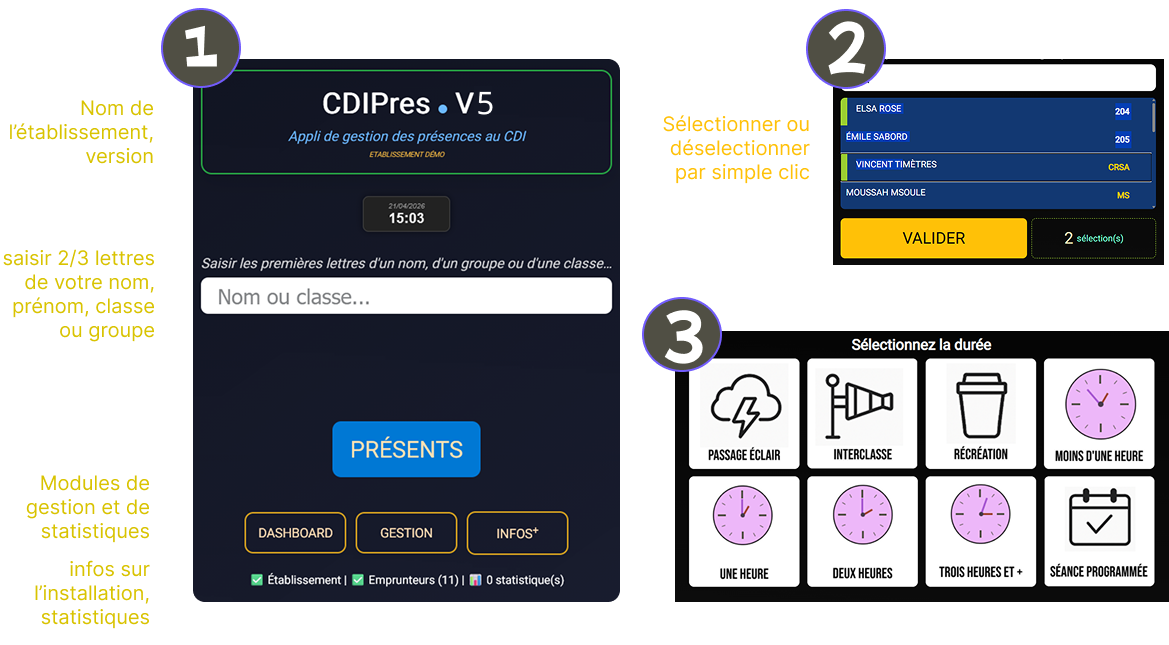
CDIAct est une application de gestion des présences pour les CDI des établissements scolaires. Elle permet à chaque élève de s'inscrire en autonomie, pour une durée déterminée, en trois clics.
Comment ?
- Saisie des premières lettres du nom OU de la classe ou récupération par auto-complétion
- Validation du ou des noms
- Choix de la durée → bip de confirmation
Deux versions
Par défaut ou personnalisé
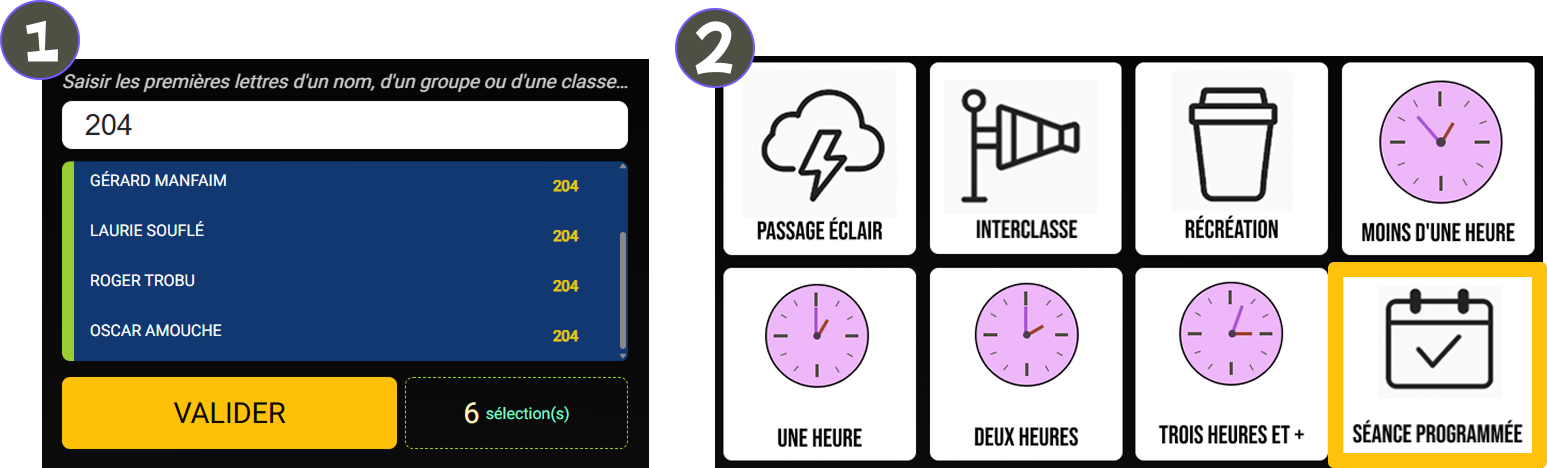
Pour une séance programmée avec une classe, saisir la classe ou le groupe et sélectionner "Séance programmée" comme durée.
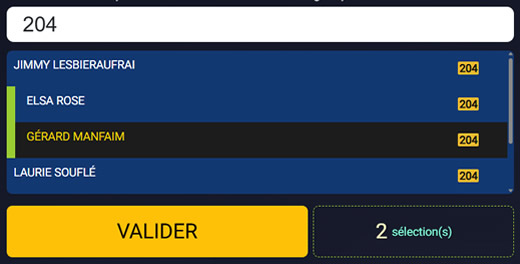
Mode collège
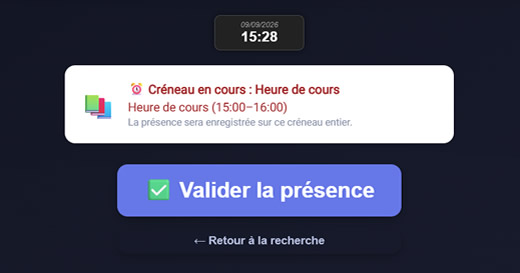
Notes ! Au bout de quelques secondes la page remonte automatiquement en haut de la fenêtre. Un son est émis lors de la validation. Un élève déjà inscrit ne peut pas se réinscrire.
1.2 Pourquoi CDIAct ?
 Comme tous les CDI, nous avions besoin d'un outil pour savoir qui était présent, ne serait qu'en cas
d'évacuation d'urgence. Il nous a également semblé intéressant de lier facilement cette application à
notre rapport d'activité.
Comme tous les CDI, nous avions besoin d'un outil pour savoir qui était présent, ne serait qu'en cas
d'évacuation d'urgence. Il nous a également semblé intéressant de lier facilement cette application à
notre rapport d'activité.
Avec le RGPD et la disparition de l'auteur de CDIStat (diffusé en code propriétaire et donc impossible à ajouter au registre des activités), la solution la plus simple revenait alors à construire notre propre outil.
CDIAct est ainsi le fruit d'un développement maison réalisé en 2019, testé depuis au CDI avec environ
3200 comptes et plus de 500 passages jours, les bonnes années.
Il correspondait essentiellement à nos besoins.
Mis en ligne, de nombreux collègues ont alors manifesté leur intérêt pour cette application. C'est ce qui a motivé le développement actuel, notamment en direction des collèges.
⚠️ L'objectif visé est la simplicité d'utilisation et le minimum de code possible. L'application est conçue pour fonctionner y compris sur une machine réformée ancienne (pas trop quand même, Windows 10 ou 11 en version 64 bits).
Le respect des normes de saisie des élèves dans votre base reste indispensable (par exemple pas de noms d'élèves avec plusieurs espaces, des lettres du type !&@£` etc.), même si beaucoup de corrections automatiques ont été ajoutées.
Il n'est également pas possible d'envisager un fonctionnement dans le cadre d'une configuration exotique (hors normes) ou paranoïaque (qui bride tout).
Enfin, il paraît indispensable de lire cette documentation avant toute installation.
1.3 Développé avec des IA ?
Cette version a été entièrement revue en ayant recours à diverses IAG, notamment.


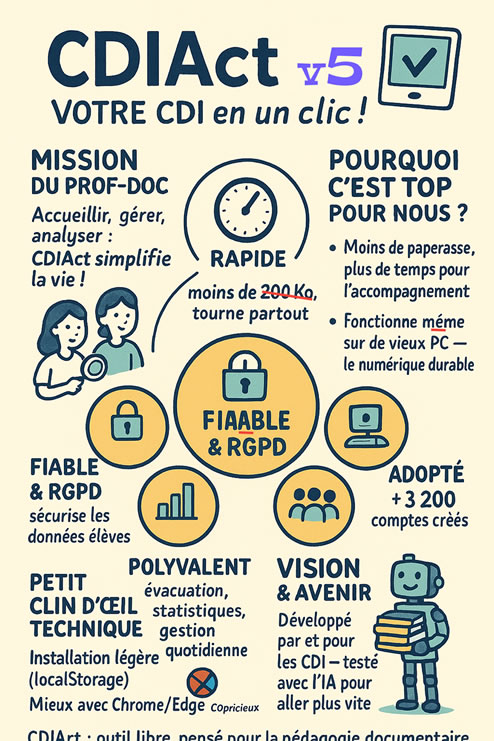
Il s'agissait ici, avant tout, de tester l'apport concret des IA pour le développement, notamment en matière de gain de temps, ce dont je dispose le moins.
Et il faut dire qu'il est énorme, notamment pour envisager toutes les possibilités concrètes (hors laboratoire), les processus de contrôle des données, les cas limites que l'on imaginait même pas.
Pour autant, les IA ne proposent clé en main que des prototypes très marqués et standards.
Du moins
pour
l'instant.
De la même manière imaginer coder sans rien y connaître relève de la blague. Qui voudrait de ce code très académique et sans originalité ?
En tous les cas, il paraît désormais difficile pour ne pas dire impossible de s'en passer.
⬅ Image générée par IA sur la base de cette page... avec quelques erreurs.
1.5 Qu'apporte cette version ?
 La version 3 avait ajouté la fonction
multi‑saisies, autrement dit la possibilité de rechercher et saisir
une classe ou un groupe.
La version 3 avait ajouté la fonction
multi‑saisies, autrement dit la possibilité de rechercher et saisir
une classe ou un groupe.
La version 4 ajoutait un dashboard, qui permet non seulement d'afficher les statistiques générales directement :
- Plage de mesure
- Temps de passage
- Top 3 des jours les +/- fréquentés
- Par jour de la semaine
- Une, deux, trois, dix, plus de 50 fois ?
- Activités
- Répartition
- …
De gérer CDIACt après authentification.
- Présents
- Présents du passé (à une date donnée)
- Ajouter un élève
- Supprimer un élève
- Sauvegarder les statistiques
- Restaurer les statistiques
- Supprimer tout
La version 5 ajoute :
- Une version application autonome hors réseau
- La possibilité de configurer les durées et leurs intitulés
- Un mode collège par heures
- La plus grande simplification possible
- …
Mais aussi et surtout, notamment grâce à l'IA, tente de détecter et de corriger et les particularités de saisie ou de configuration.
La version 5 passe en version appli et s'exonère donc des particularités de certains navigateurs et problèmes sous-jacents. Elle propose également un mode en ligne sans installation.
2. Les modules de CDIACT en V5
2.1 Saisie des présences
 Les élèves saisissent les 2 ou 3 premières lettres de leur nom de famille ou prénom, de leur
classe ou d'un
groupe.
Les élèves saisissent les 2 ou 3 premières lettres de leur nom de famille ou prénom, de leur
classe ou d'un
groupe.
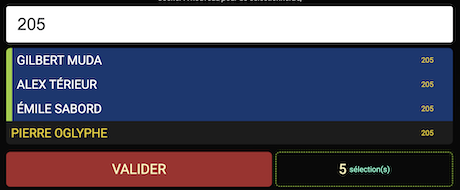
Nom, prénom et classe sont ensuite proposés par autocomplétion et il suffit de
cliquer sur la
bonne forme.
Un clic pour sélectionner, un autre clic pour dé-sélectionner.
Par saisie des premières lettres du nom ou du prénom
Par saisie de la classe ou du groupe classe
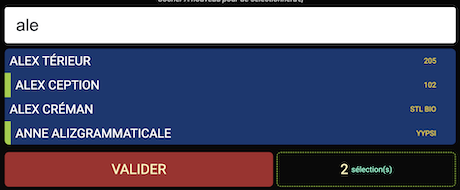
Un deuxième écran s'affiche pour sélectionner le temps de présence. Ces temps correspondent aux principales durées de présences constatées en établissement et sont repris pour générer les statistiques.
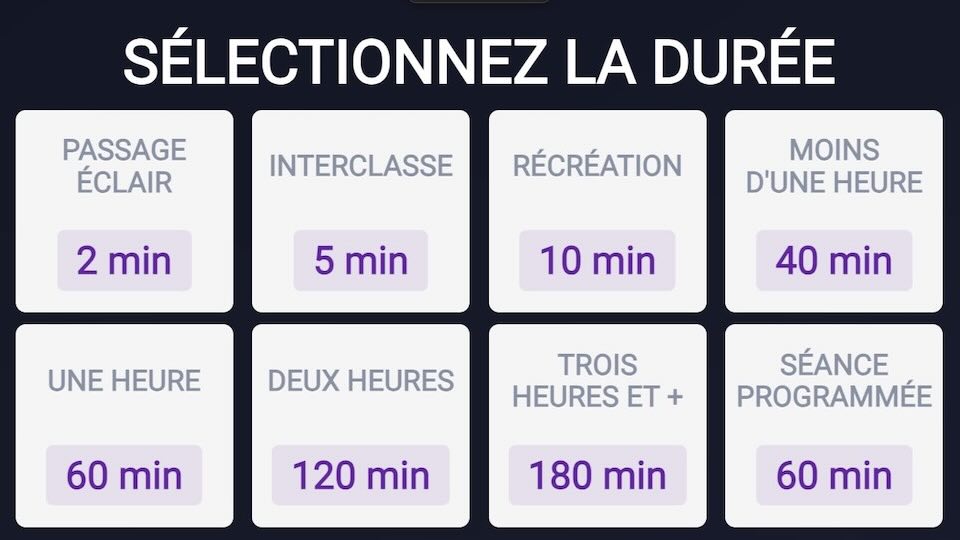
Le tout est validé par un clic et un bip sonore, un écran vide s'affiche.
En mode collège, saisir un groupe ou une classe puis sélectionner les élèves présents.
Après validation, tous les élèves sont ajoutés au même créneau.
2.2 Le Dashboard
 Le dashboard permet d'afficher
toutes les
statistiques.
Le dashboard permet d'afficher
toutes les
statistiques.
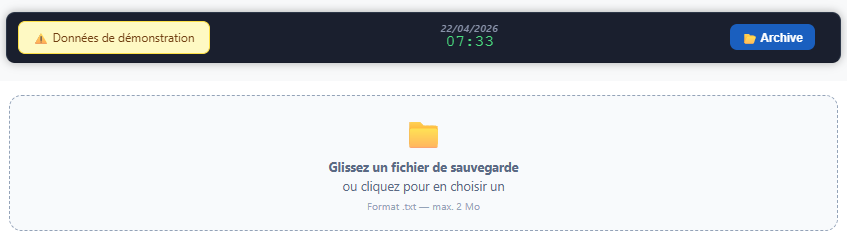
Il permet également de charger une sauvegarde de CSDIAct (à partir de V4) pour comparer les données.
Pour cela, cliquez sur le bouton "Archive" et sélectionnez le fichier.
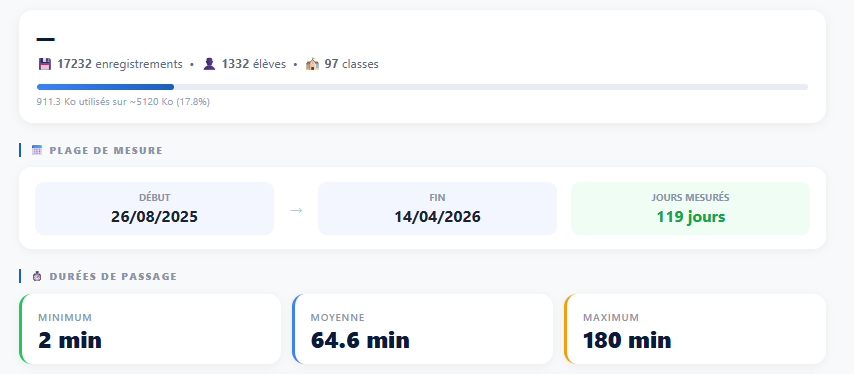
Le premier bloc affiche des données générales : nombre d'enregistrements, d'élèves, de classes, plage d'enregistrement, mini / maxi / moyennes de temps de passage.
Vient ensuite le bloc des passages, par jour sur la plage d'enregistrement, par semaine, les tops/flops, passages uniques, totaux, moyennes par élève.
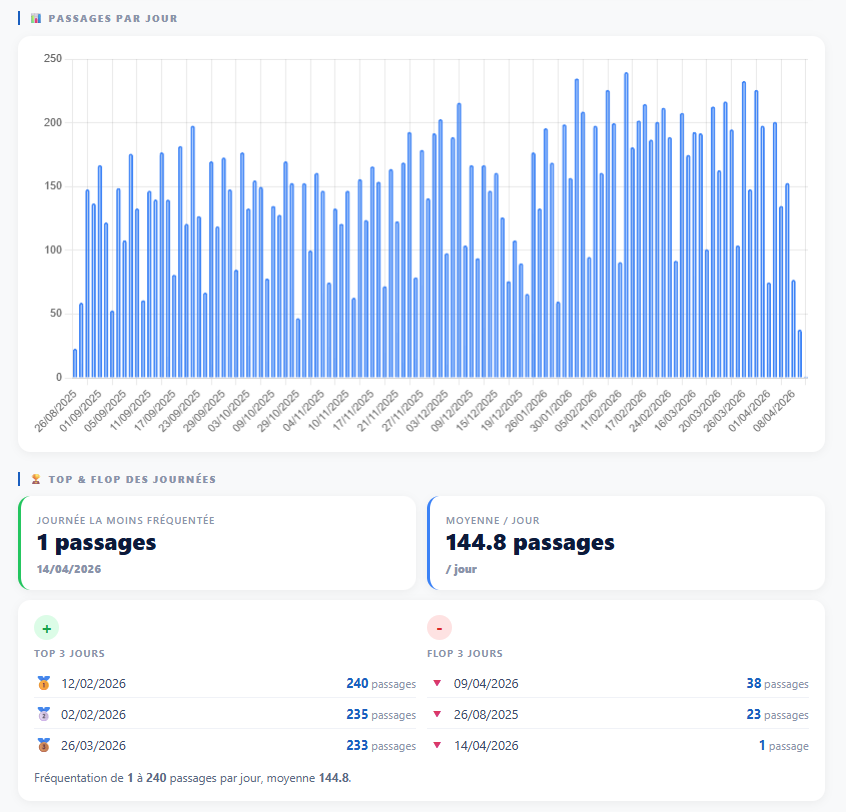
Le bloc activités permet de générer les statistiques des séances mais aussi les passages pendant la récréation et les temps de passage.
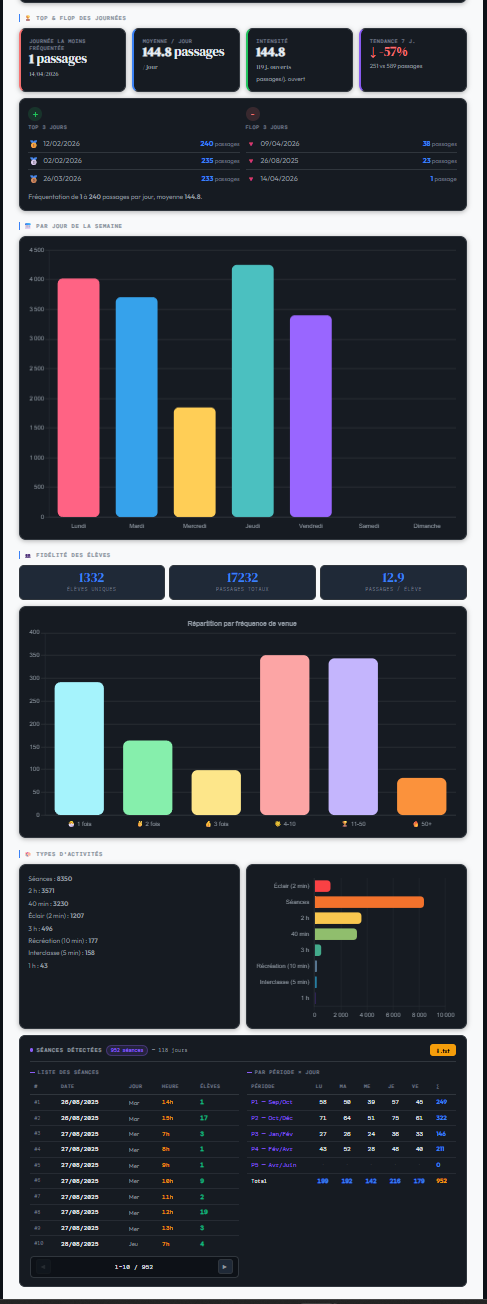
Le bloc répartition par heure de la journée permet de déterminer les périodes les plus et moins chargées de la journée ou de la semaine ou par classe.
2.3 Les modules de gestion
 Cette page permet de gérer CDIAct. Vous y
retrouverez les modules de la page de saisie et d'autres plus spécifiques du type ajouter, modifier ou
supprimer un élève, faire une sauvegarde etc.
Cette page permet de gérer CDIAct. Vous y
retrouverez les modules de la page de saisie et d'autres plus spécifiques du type ajouter, modifier ou
supprimer un élève, faire une sauvegarde etc.
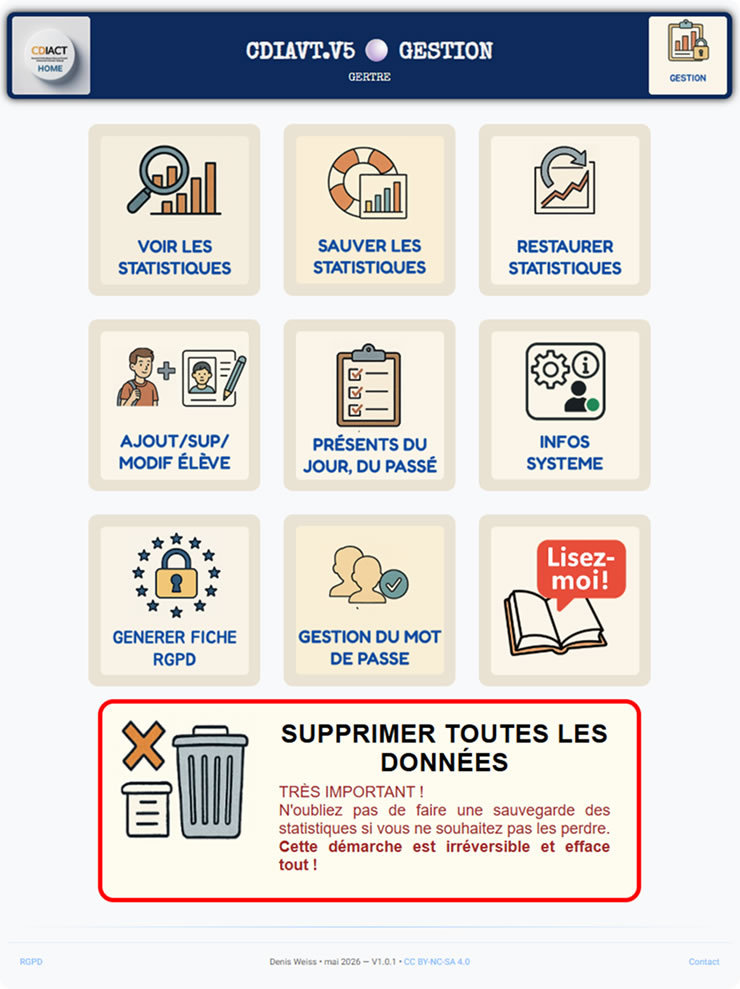
La premier module, "voir les statistiques" renvoie vers le dashboard (voir 2.2).
2.3.1 Sauver / Restaurer les statistiques

Deux modules très importants qui vous permettent de sauver vos statistiques et de les restaurer.
Mot de passe
Pour toutes ces opérations, le mot de passe vous sera demandé au préalable.
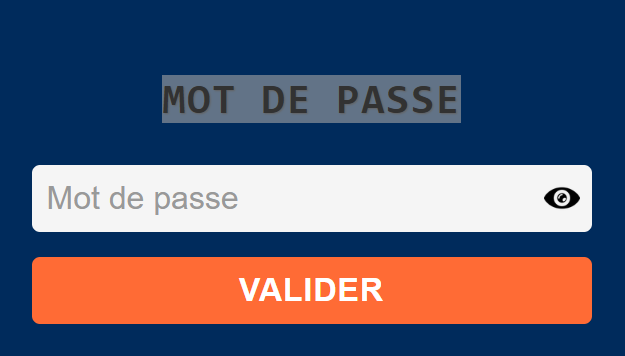
Sauver les statistiques
Permet de sauver l'ensemble de vos statistiques, données de présence, noms des élèves, de l'établissement, dans un fichier à la date du jour. Faites des sauvegardes régulièrement et mettez-les en lieu sûr.
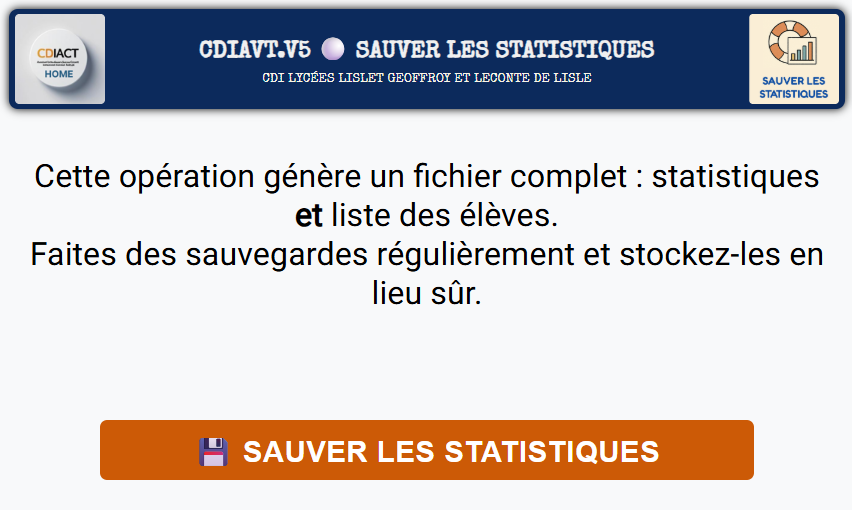
Un rapport détaillé des données sauvegardées est ensuite proposé.
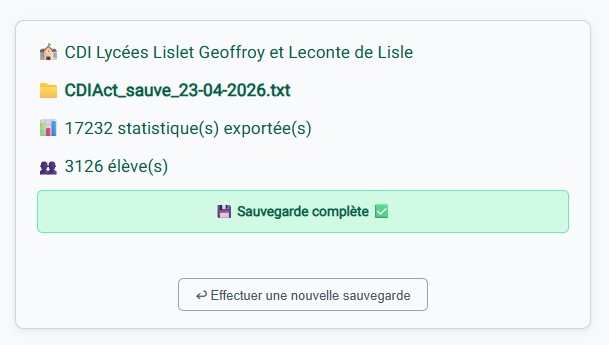
Vous pouvez ensuite sélectionner l'emplacement de votre sauvegarde. Faites-en régulièrement sur un support externe.
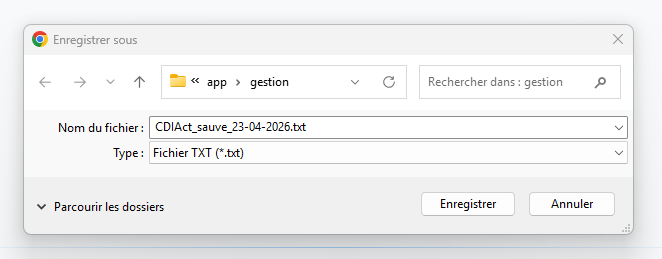
Restaurer les statistiques
 C'est le processus inverse, vous
sélectionnez le fichier sauvegardé et restaurez les statistiques.
C'est le processus inverse, vous
sélectionnez le fichier sauvegardé et restaurez les statistiques.
Attention !
Toute donnée antérieure, y compris élèves (pour des questions de cohérence des statistiques) est
définitivement détruite.
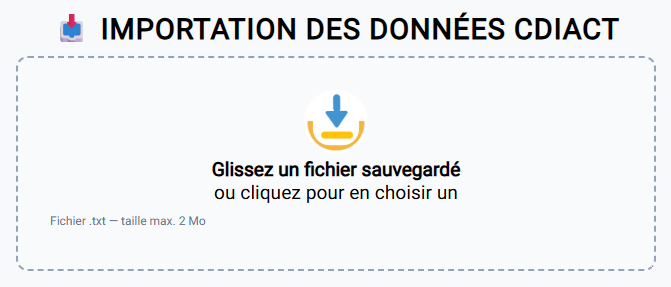
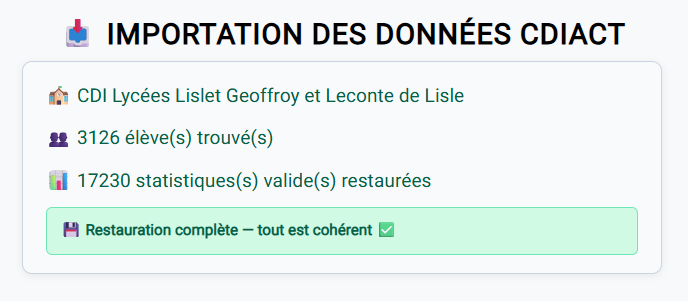
De la même manière que pour la sauvegarde, un rapport détaillé des données restaurées est proposé.
2.3.2 Le module 'élèves'
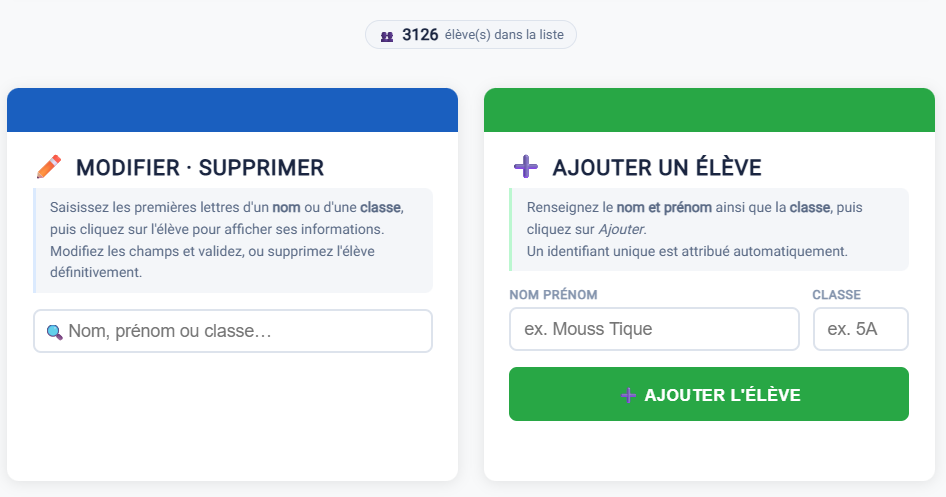
Il permet de gérer votre base élève, ajouter, supprimer, modifier un élève.
Il s'agit ici de modifications ponctuelles, la base élève principale étant importée à la première ouverte de l'appli.
Modifier / supprimer
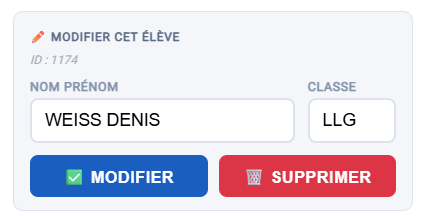 Pour modifier ou supprimer un élève, saisir les premières lettres de son nom, puis sélectionnez-le, un
nouvel écran s'ouvre.
Pour modifier ou supprimer un élève, saisir les premières lettres de son nom, puis sélectionnez-le, un
nouvel écran s'ouvre.
Ajouter
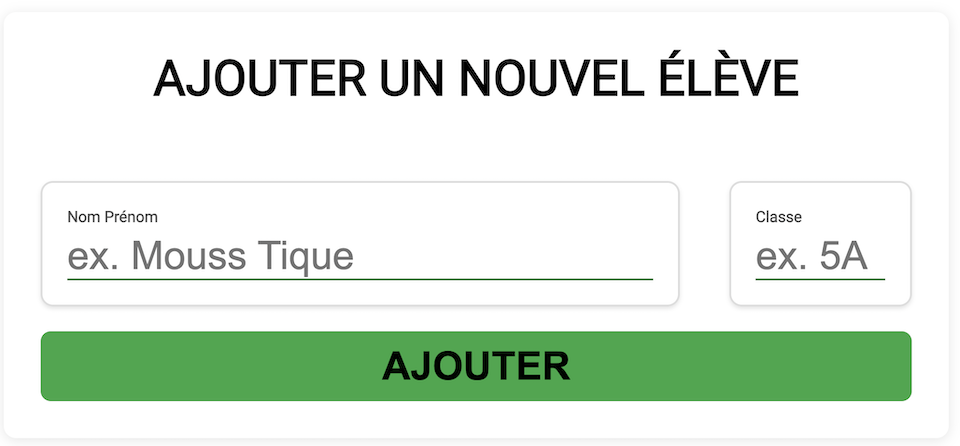 Comme son nom l'indique, ce module permet d'ajouter un élève.
2.3.3 Les présents / présents du passé

Accessible directement à partir de la page de saisie ou via le module de gestion, ce module permet de générer rapidement les présents du jour, ceux encore au CDI ou ceux qui sont passés.
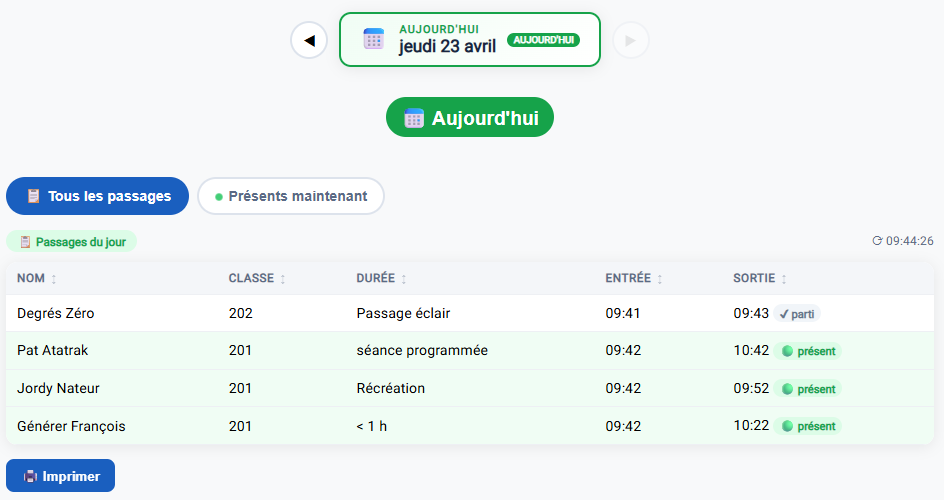
La page d'accueil présente tous les passages du jour par défaut et précise les
présents.
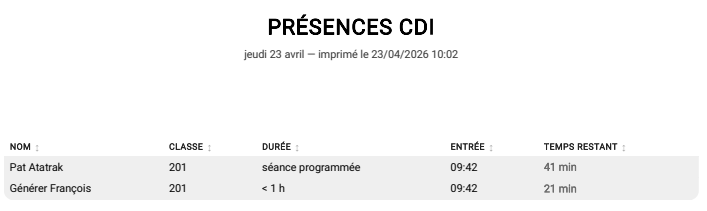
Vous pouvez également éditer la liste des présents du jour ou actuellement au CDI (pour la vie
scolaire ou en cas d'évacuation par exemple).
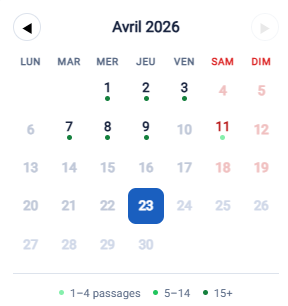
Un clic dans le calendrier vous permet de sélectionner une date permettant d'afficher les présents du passé. Un petit point indique qu'il y a des données disponibles.
2.3.4 Information système
 Page d'information sur le fonctionnement
de CDIAct. Les données sont en version brutes et permettent de détecter un éventuel problème de
fonctionnement.
Page d'information sur le fonctionnement
de CDIAct. Les données sont en version brutes et permettent de détecter un éventuel problème de
fonctionnement.
C'est assurément l'écran le plus ardu de la gestion. Utile surtout si vous souhaitez retravailler les données brutes.
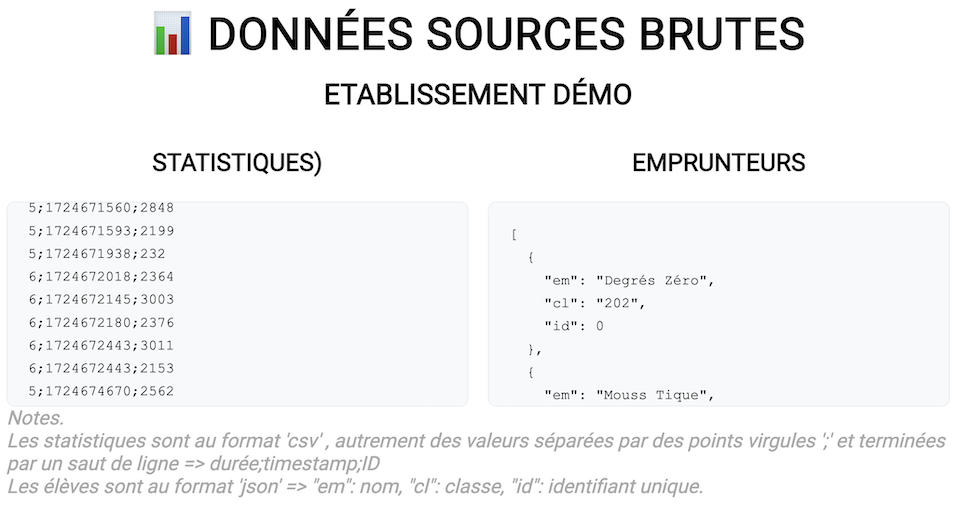
Il est également possible d'afficher toutes les statistiques si besoin.
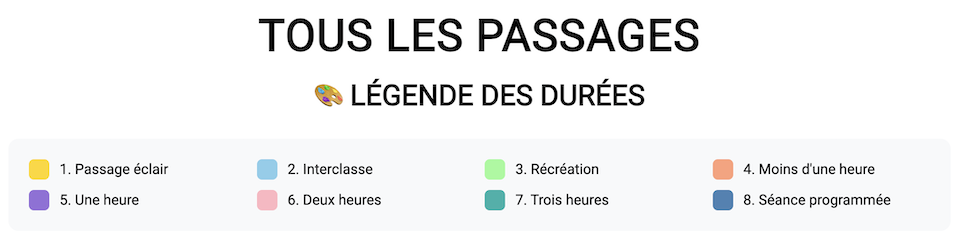
Il est également possible de faire un export des ces statistiques pour une analyse plus fine.
Attention !
Cet export se fait après saisie d'un mot de passe et contient les données en clair et se fait sous votre
responsabilité.
2.3.5 Le module RGPD

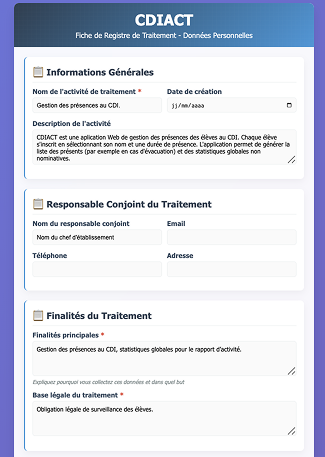 CDIAct a été pensé, autant que
raisonnablement faire se peut, pour pouvoir être conforme aux préconisations du RGPD.
CDIAct a été pensé, autant que
raisonnablement faire se peut, pour pouvoir être conforme aux préconisations du RGPD.
Un module dédié vous facilite la rédaction de la fiche à ajouter au registre des activités.
Le formulaire permet de générer un fichier PDF que vous pouvez également ajouter à votre CDIACT pour information auprès de vos usagers.
Il ajoute quelques informations complémentaires indispensables.
L'essentiel de la sécurité repose sur la possibilité de fonctionner hors connexion, ce qui limite
fortement les intrusions.
Les statistiques elles-mêmes sont stockées uniquement sous forme d'identifiant anonymisé, et seul le
titulaire du mot de passe peut mettre cet identifiant en relation avec un élève. Pour des questions de
sécurité, le mot de passe est demandé après chaque ajout.
2.3.6 Gestion du Mot de Passe
Permet de générer un nouveau mot de passe en cas d'oubli. Pour cela, demander un code de récupération par mail.
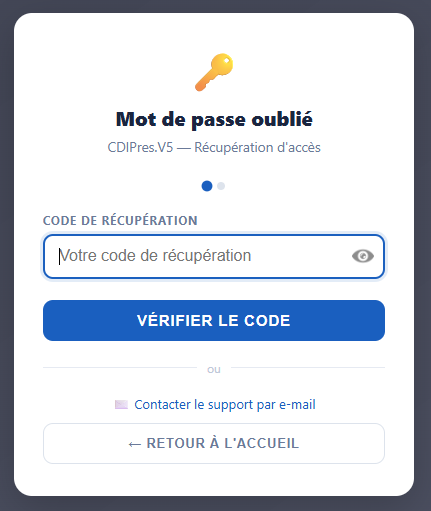
Le hash du mot de passe est stocké pendant 3 minutes puis il faudra le resaisir.
2.3.7 Tout supprimer
Aussi simple et définitif que son intitulé. Supprime toutes les données.
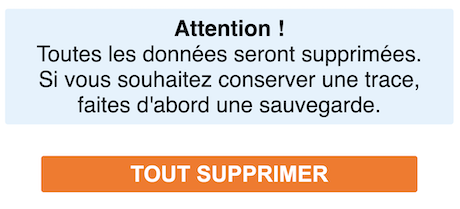

Lorsque vous supprimez les données la procédure de réinstallation est relancée au lancement
suivant.
C'est généralement ce que l'on fait en début d'année après avoir fait une sauvegarde.
3. Installer, configurer. Prolégomènes

3.1 Prérequis
Connaissances informatiques
L'installation ou la gestion de CDIACt est accessible à toutes et tous, à condition de maîtriser à
minima :
- Les notions d'URL, de chemin des données, nom et extension de fichier
- La technique du copié/collé
- La maîtrise du gestionnaire de fichier
- L'export des élèves de BCDI ou la saisie d'un fichier texte au format csv
A ces compétences de base s'ajoute une relative rigueur, comme c'est toujours le cas, que ce soit en gestion documentaire ou en informatique.
Les espaces - jamais plus d'une espace entre deux chaînes de caractères -, les lettres accentuées, les fins de ligne, tout est signifiant en informatique et un point virgule de trop peut corrompre une installation.
Les caractères / : * ? ” <> |. sont par exemple proscrits pour les noms d'élèves ou de classe.
Une bonne partie des incompatibilités est automatiquement corrigée, mais il peut toujours se produire, dans la vraie vie, des cas qui n'ont été envisagés par personne, pas même une IA.
3.2 Installer
Télécharger CDIAct V5 sur la page dédiée
Il existe une version application autonome hors ligne
et une version navigateur en et hors ligne.
Version appli
Une fois téléchargée, copiez-collez votre version ("CDIAct-win.exe" ou "CDIAct_Portable.exe" pour la version portable) sur la machine d'installation.
Double-cliquez sur ce programme d'installation.
CDIAct V5 s'installe en local sur le disque dur ou sur
une clé USB et crée l'icône ci-contre sur le bureau.
Il est possible que votre antivirus vérifie cette installation et vous en prévienne.
 L'icône ci-contre est installée
sur votre ordinateur.
L'icône ci-contre est installée
sur votre ordinateur.
Double-cliquez dessus.
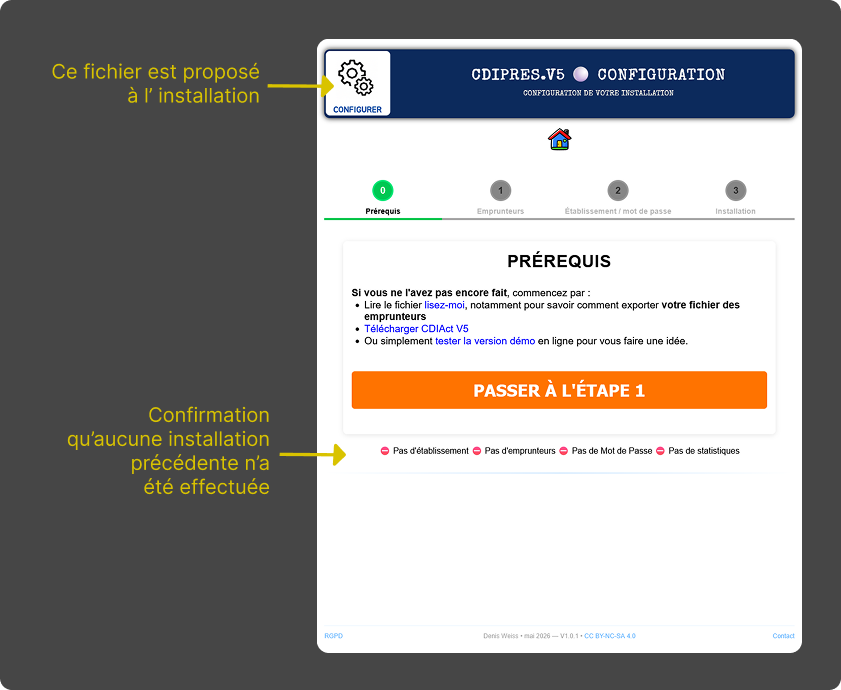
Au premier lancement un processus de configuration vous est proposé...
Ré-installer CDIAct
Lorsque vous supprimez les données, au lancement suivant la procédure de réinstallation est relancée.C'est généralement ce que l'on fait en début d'année après avoir fait une sauvegarde.
Vous pouvez également relancer une configuration en cliquant sur ce lien.
 configurer
CDIAct
configurer
CDIAct3.3 Le module de configuration
3.3.1 Info préliminaire
 Il vous accompagne dans la configuration de
votre CDIAct
en 3+1 étapes et s'active si aucune installation n'a été effectuée.
Il vous accompagne dans la configuration de
votre CDIAct
en 3+1 étapes et s'active si aucune installation n'a été effectuée.
L'étape 0 consiste à installer à quelque indications sur la version démo et le téléchargement de la version 5.
3.3.2 Extraire les emprunteurs
Avec BCDI
Schématiquement, il s'agit de chercher tous les emprunteurs et de les exporter dans un fichier au format XML, MemoEmprunteurs.
Il faut supposer ici que votre base élève est correctement saisie, sans caractères exotiques ou interdits du type / : * ? " <> |. , espaces inutiles, virgules ou point virgules, que les classes sont renseignées.
 le fichier des
emprunteurs
le fichier des
emprunteurs
Cherchez les emprunteurs que vous voulez exporter. Le plus souvent ce sont tous vos emprunteurs.
Gestion du prêt
→ Gestion des emprunteurs
→ Exporter
→ tout
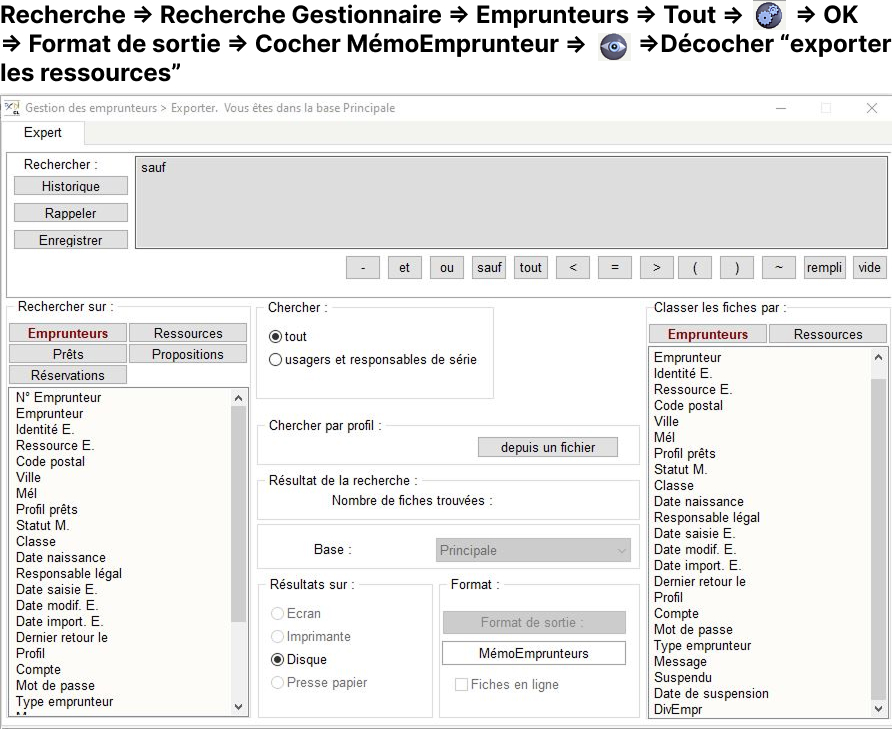
 Lancez la recherche

 Exportez
Cliquez sur l'oeil pour exporter, export format 'MSword'

Décocher 'Exporter les ressources'
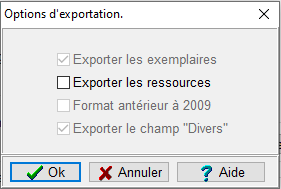
 Enregistrez
L'exportation de vos emprunteurs est terminée. Un message vous informe du bon déroulement.
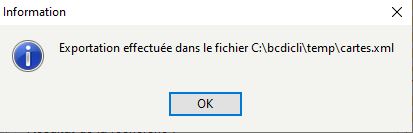
Enregistrez le fichier.
Avec l'outil en ligne
L'outil en ligne vous permet de saisir vos données élèves. Schématiquement, il s'agit de générer un fichier au format csv contenant 2 colonnes :
Un indentifiant unique est ensuite crée à l'importation.
- NOM prénom
- Classe
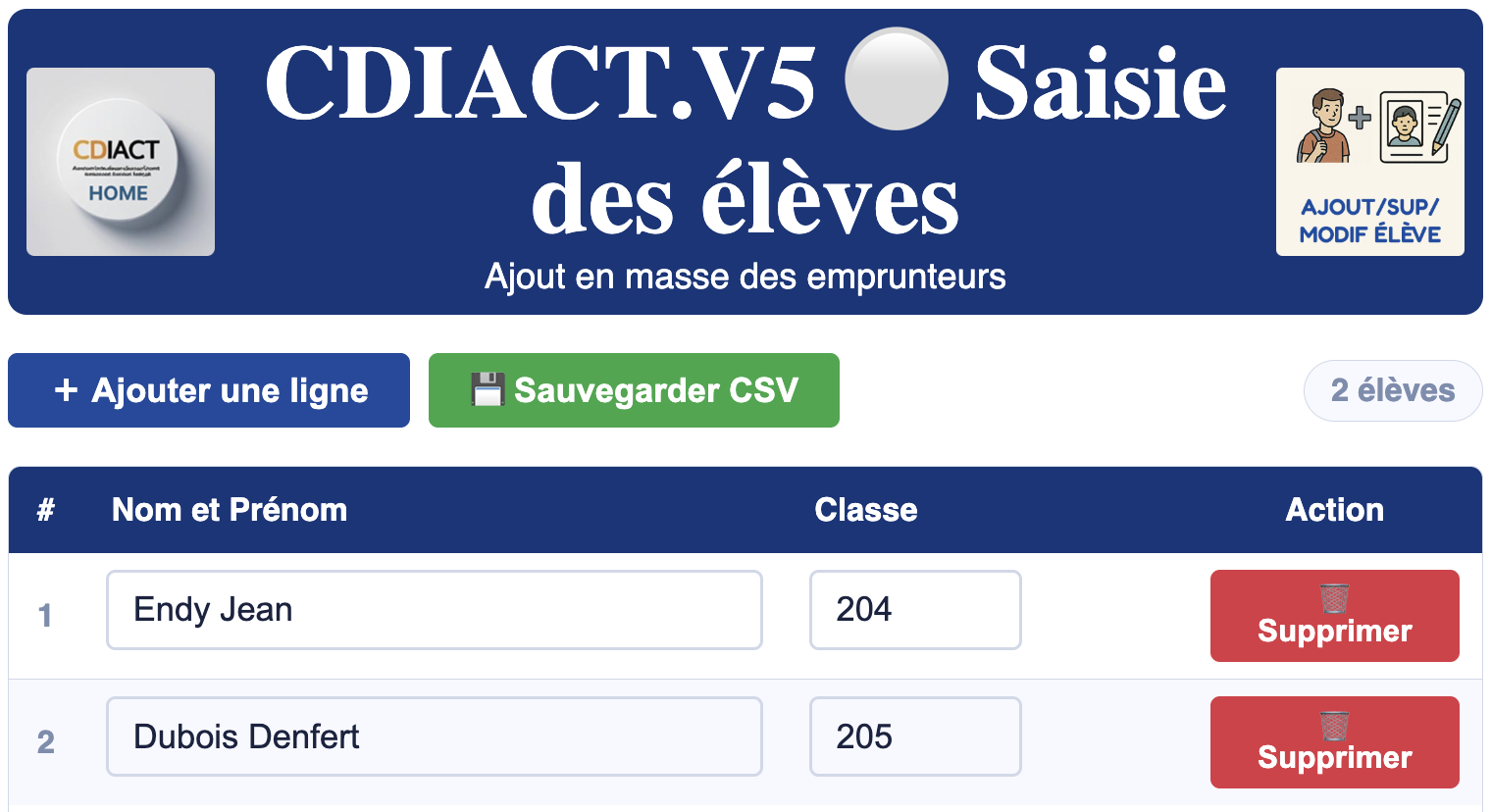
3.3.3. Base élèves, durées, mot de passe
C'est ici que vous ajoutez vos données élèves. Elles sont téléchargées à partir de votre export, vérifiées, et un identifiant unique est ajouté.
La première étape consiste à télécharger votre fichier des élèves.
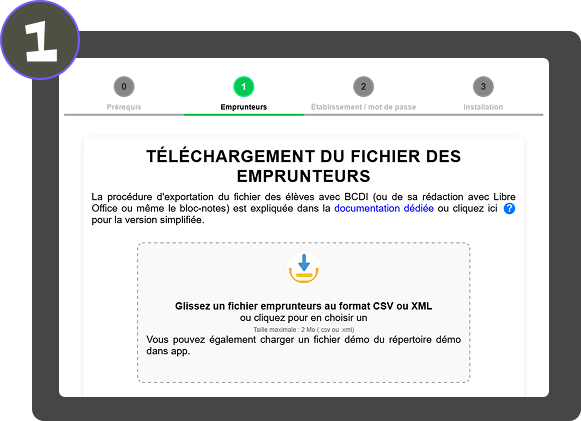
Seuls les fichiers au format .cvs ou .xml sont autorisés.
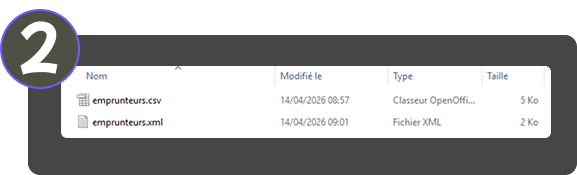
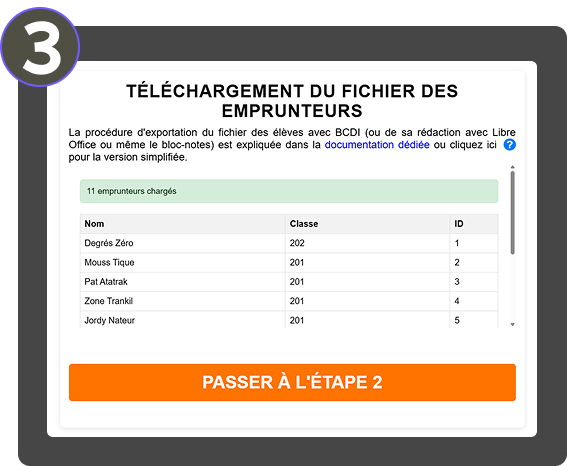
C'est une étape étape cruciale. Seules les données complètes sont importées (nom ET classe). Les caractères interdits, du type / : * ? " <> | sont rejetés.
Une fois les élèves importés, un bouton vous invite à passer à l'étape suivante.
3.3.4 Personnalisation
L'étape suivante consiste à modifier les intitulés et les durées, préciser le nom de votre établissement et d'ajouter un mot passe qui servira à la gestion.
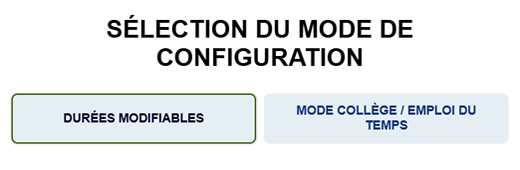
Deux modes possibles

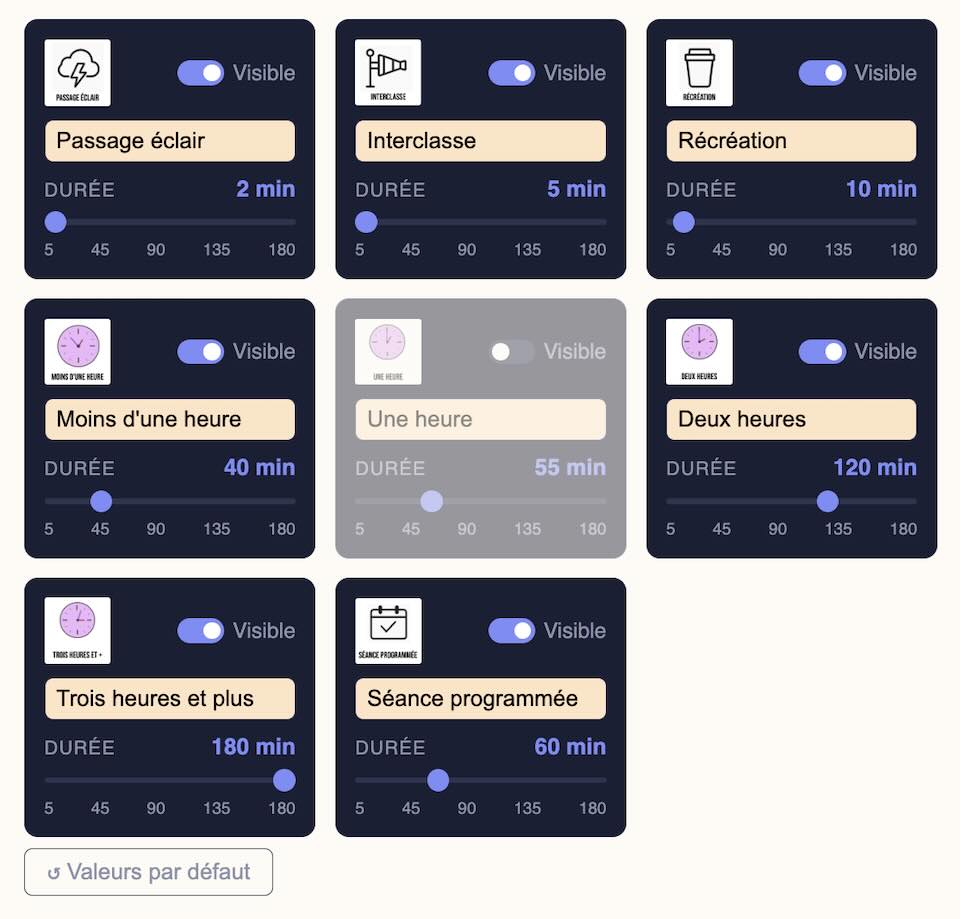
Il y a au total 8 blocs configurables, que vous pouvez invisibiliser. Modifiez l'intitulé et la durée selon vos critères par tranches de 5 minutes, ou revenez aux valeurs par défaut via le bouton dédié.
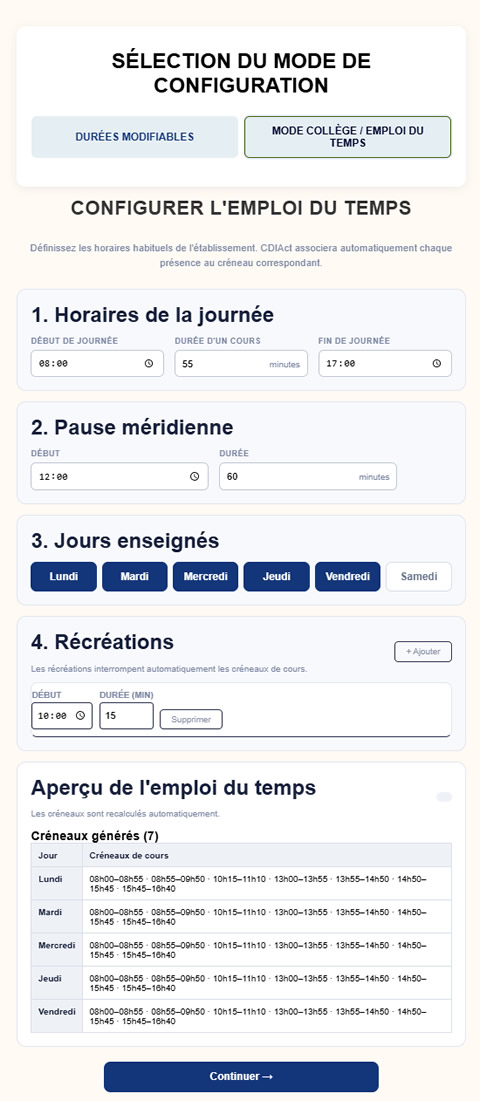
Renseignez le nom de l’établissement et le mot de passe, confirmez.
A noter ! Le mot de passe est directement chiffré et seul son chiffrement est stocké. Vous seul le connaissez donc.
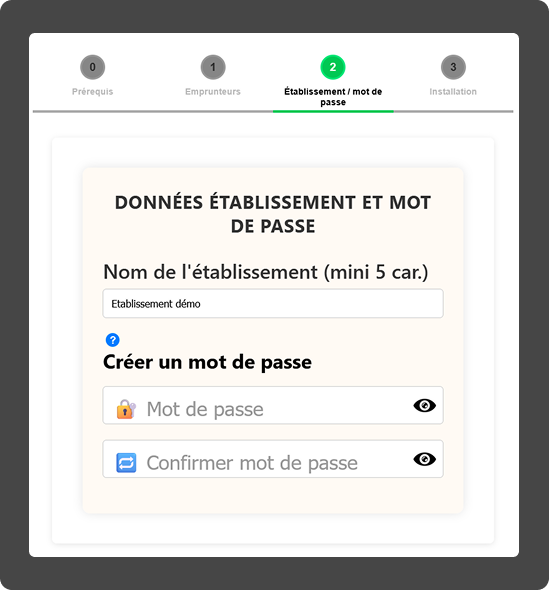
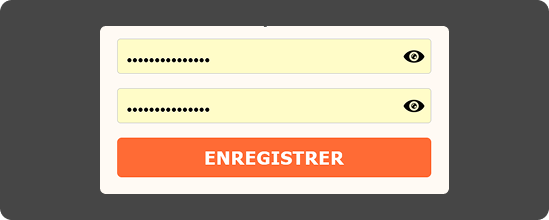
Si tout est OK, un bouton “ENREGISTRER” est affiché.
3.3.5 Installation
Cette dernière partie résume vos données d'installation et permet, concrètement, de l'effectuer.
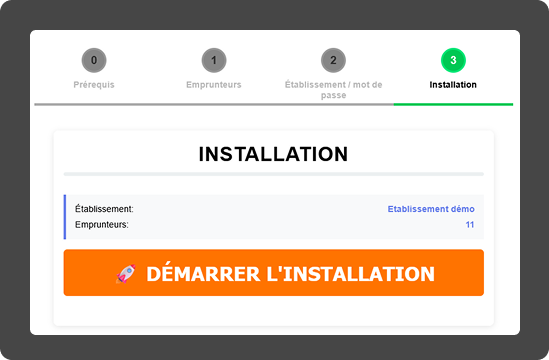
Un écran de contrôle indique les différentes étapes et leur déroulement.
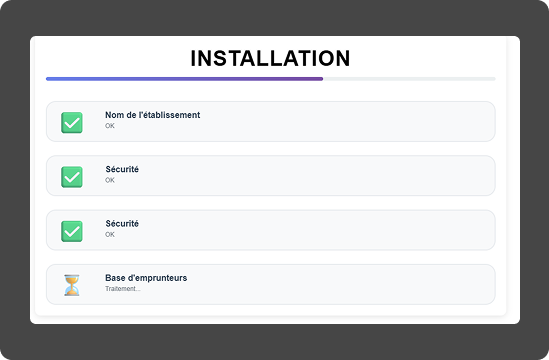
Au bout de quelques secondes vous êtes automatiquement redirigé vers la page de saisie (index.html).
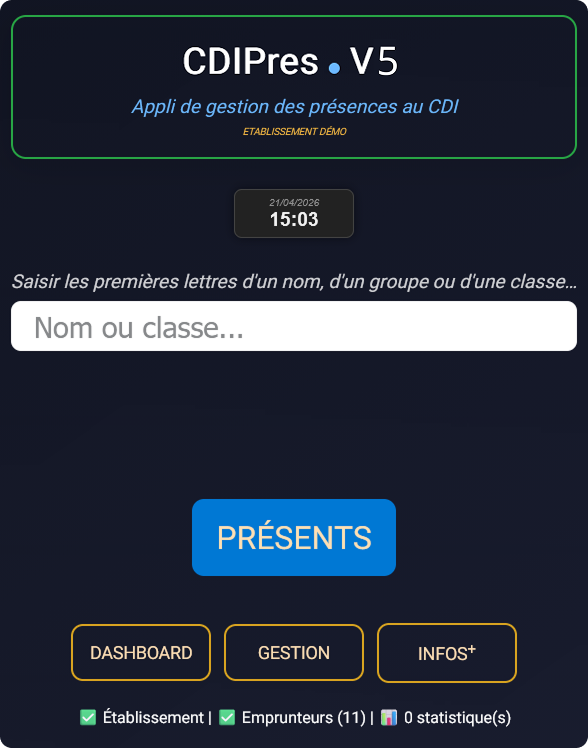
Cela signifie que tout s'est bien passé.
N'hésitez-pas à envoyer remarques et suggestions.
3.3.6 Licence